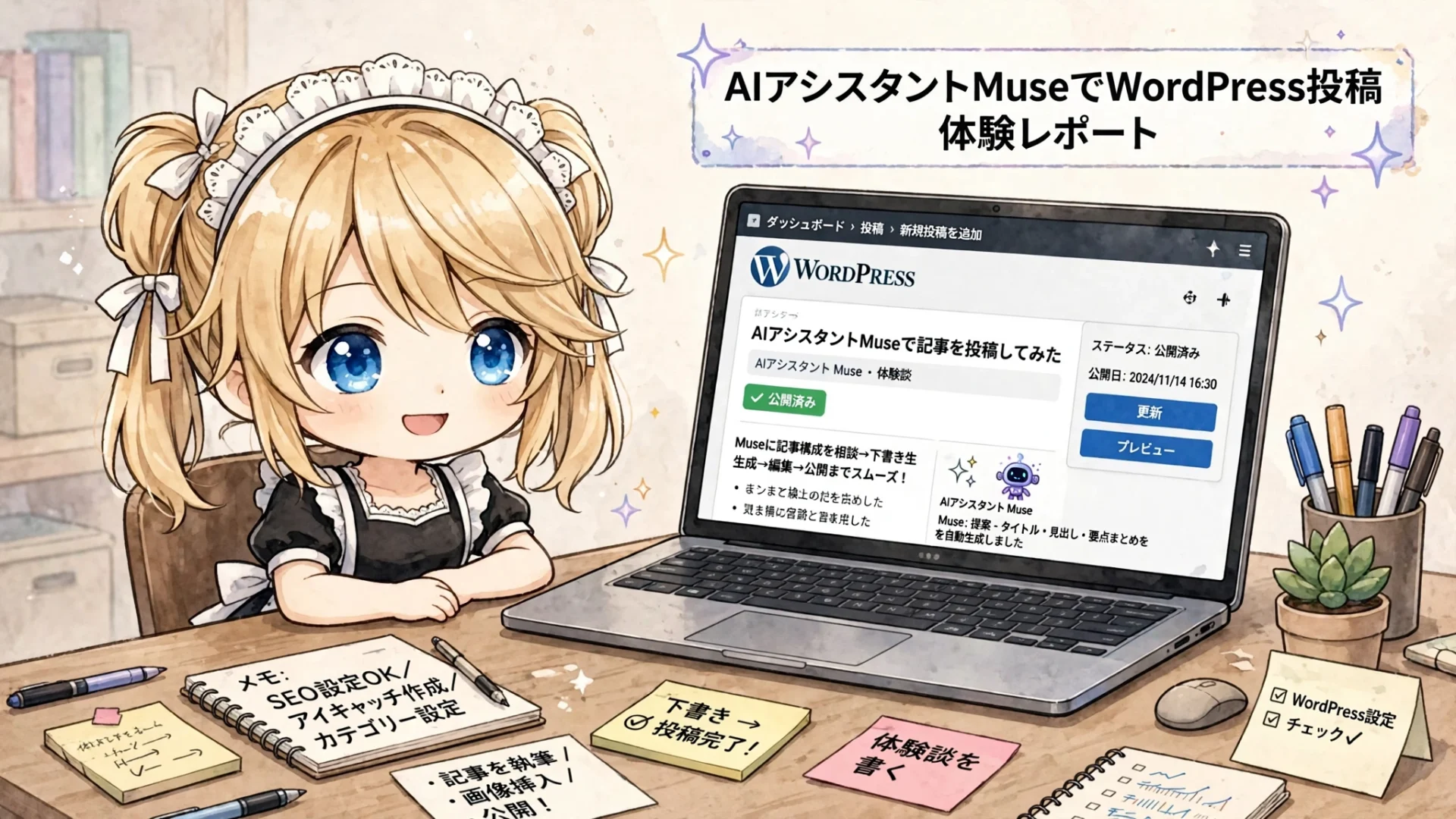


結論から言うと、感動しました! 記事の下書きから投稿まで、本当に頼めたんです
結論から言うと、Museに頼んだら、Excel関数の新しい記事について、テーマ決めの相談から下書き作り、そしてWordPressへの投稿まで、一連の流れが本当に、最後まで進んでしまったんです!
最初は「AIに文章をちょっと書いてもらう」くらいの話だろうと思っていました。それがどうでしょう。ブログの文体に合わせた構成作りはもちろん、投稿作業の途中で起きたトラブルの原因調べまで一緒にやってくれるなんて……。公開された記事を見た瞬間は、思わず「え、マジで投稿まで終わってる!」と声が出ました。これが一番の衝撃でした。
この記事では、実際に何を頼んだのか、どこでドキッとして、どこでつまずいて、そしてどうやって突破したのかを、興奮そのままに紹介します。同じようにWordPressでブログを書いている方、これはぜひ最後まで読んでほしいです!
Museとは — チャットで頼めるパーソナルAIエージェント
Museは、チャットで相談すると、調べものをしたり、文章の下書きを作ったり、ブラウザでサイトを開いて作業したりしてくれるパーソナルAIエージェントです。
今回の使い方で言うと、ポイントは次の3つです。
- 書く:テーマを伝えるだけで、記事の構成案と下書きを作ってくれる
- 調べる:分からないことが出てきたら、その場で調べて、原因と対処法を整理してくれる
- 作業する:WordPressの管理画面での投稿作業まで、ブラウザ経由で進めてくれる
もちろん、最終的に内容が合っているかどうかを確認するのは自分です。でも、あの「白紙の画面を前にして、うーん……と止まってしまう時間」が消えるんですよ! 書き出しの壁がバーンと崩れる感じ。この軽さ、一度味わうと戻れません。
実際にやってもらったこと — TEXTSPLIT記事ができるまで
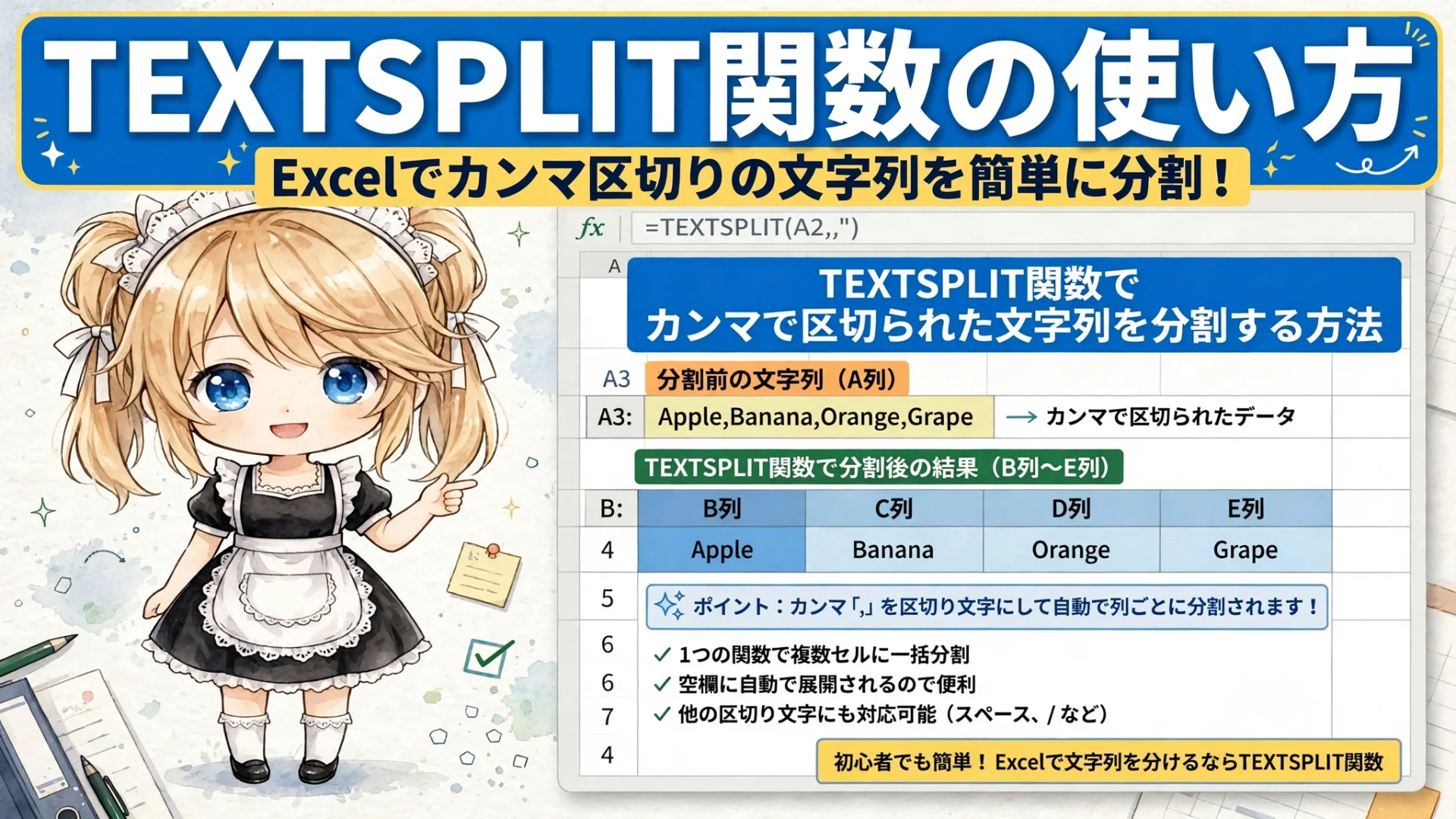
今回お願いしたのは、Excelの便利機能を紹介する新しい記事です。テーマは「TEXTSPLIT関数で文字列を分ける方法」。たったこれだけ伝えたところから、物語は一気に動き出しました。
- テーマを伝える:「TEXTSPLITで文字列を分ける方法」と伝える
- 下書きを作る:ねこまるブログの文体に合わせて、「結論から言うと」から始まる構成で下書きを作ってもらう。カンマやスペースで分ける基本、行方向への分割、複数の区切り文字、空セルの扱い、エラー対処まで入れてもらいました
- 確認して投稿を頼む:内容を確認して、問題がなければ「投稿プリーズ」と伝える
- 公開する:カテゴリ「関数辞典」で公開する
ここまで流れは驚くほどシンプルでした。テーマを伝えたら下書きが返ってきて、確認して「投稿プリーズ」と送るだけ。あまりに順調すぎて、「このまま公開までいっちゃうの!?」とワクワクしていた、そのときです。この「公開する」の段階で、まさかのトラブルが起きました……!
公開された記事はこちらです:TEXTSPLIT関数の使い方|文字列を分ける方法
つまずいたポイント — 心臓が止まるかと思った! サイトは見られるのに、管理画面だけ入れない
あと一歩で公開、というところで事件は起きました。投稿をお願いしたところ、WordPressの管理画面(wp-admin)を開いた時点で、「WordPress管理画面へのアクセスが拒否されました」と表示され、ログイン画面にすら進めなかったそうです。えええ、ここまで来て!? と、正直かなり焦りました。
- ブログのトップページや記事ページは、普通に表示される
- 管理画面(wp-admin / wp-login.php)だけが拒否される
- API経由で投稿できないか試しても、wp-json で「403 Forbidden」になる
最初は「ログイン情報が違うのかな?」「パスワード、間違えた!?」と頭の中がぐるぐるしました。でも、原因はそこではありませんでした。ここから原因を一つずつ切り分けていく流れが、また圧巻だったんです。
原因:エックスサーバー(XServer)の「国外アクセス制限」でした。Museのクラウドブラウザからのアクセスが国外IPと判定され、管理画面とREST APIの両方がブロックされていたのです。サイト自体は見られるので、気づきにくいタイプのトラブルです。
「APIキーでいける?」と聞いてみた結果
管理画面がダメならAPI経由はどうかと思い、「APIキーでいける?」と聞いてみました。WordPressの場合、APIでの投稿には通常、APIキーではなく「アプリケーションパスワード」を使います。
ただ、今回はそもそも wp-json へのアクセス自体が403でブロックされていたため、アプリケーションパスワードを用意しても、そのままでは投稿できませんでした。ダメなものはダメ、でも理由がハッキリするのがすごいところです。「先にサーバー側の制限をどうにかする必要がある」という切り分けができたおかげで、闇雲に設定をいじって迷子にならずに済みました。この冷静さ、トラブルの真っ最中には本当にありがたいんです!
解決方法 — ここから反撃開始! 制限を緩めるか、日本の回線から入るか
方法1:XServerの設定を一時的に緩める
- エックスサーバーのサーバーパネルにログインする
- 「WordPressセキュリティ設定」から「国外アクセス制限設定」を開く
- 対象ドメインの「ダッシュボード アクセス制限」をOFFにする(REST APIの制限も一緒に外れます)
- 投稿が終わったら、制限をONに戻す
この方法は確実ですが、セキュリティ設定を触るので、作業が終わったら戻し忘れに注意が必要です。
方法2:スマホなど、日本の回線から入る
もう一つは、普段使っているスマホのブラウザから管理画面を開く方法です。スマホは日本の回線からのアクセスになるため、国外アクセス制限に引っかかりにくくなります。
今回は最終的に、この方法で進めました。スマホ側のブラウザでログインできる状態にして操作を引き継いだところ――入れたんです、管理画面に! あれだけ拒否されていたのが嘘みたいに扉が開いて、TEXTSPLITの記事を無事に公開できました。この瞬間の「やったー!!」という気持ち、ぜひ味わってほしいです。
結果:ついに公開! 公開された記事:「TEXTSPLIT関数の使い方|文字列を分ける方法」、カテゴリ「関数辞典」、2026年11月14日公開。タイトルと本文の各セクションが表示されていることも、公開ページで確認できています。諦めなくて本当によかった――そう思える結果でした。
自分でやる作業と、Museに頼めた作業
自分でやったこと:書きたいテーマを決める、下書きの内容を確認する、公開してよいか判断する、スマホで管理画面を開く判断をする
Museに頼めたこと:テーマ候補の相談と、記事構成の提案、ブログの文体に合わせた下書き作成、WordPressへの投稿作業、入れない原因の切り分けと、対処法の提示
全部を丸投げするのではなく、「考える・書く・作業する」の手間がかかる部分を分担する、という感覚に近かったです。例えるなら、隣にめちゃくちゃ頼れる相棒が座ってくれている感じ。一人で抱え込んでいたブログ更新が、チーム戦に変わるんです。これは大きい!
Museに頼んで良かったこと — 正直、想像以上でした!
- 下書きがある安心感:書き出しで止まらなくなったんです! 下書きがある状態から直す方が、ゼロから書くよりずっと楽で、「あ、もう書き始められてる」という感動がありました
- トラブルの切り分け:「管理画面に入れない」という絶望的なトラブルでも、症状から原因を切り分けて、対処法を順番に提示してくれたので、パニックにならずに済みました。一人だったら、ここで今日の更新を諦めていたかもしれません
- 一つの流れで相談できる:テーマ決め、下書き、投稿、トラブル対応まで、同じチャットの中で続けて相談できました。話が途切れない、文脈が続く。この一体感が、想像以上に気持ちいいんです
注意点 — 任せきりにしないために
- ログイン情報:パスワードなどのログイン情報は、チャット本文に直接書かないこと。入力が必要なときは、安全な方法で入力するのが前提です
- サーバー側の制限:今回のように、サーバーのセキュリティ制限でAI側のブラウザがブロックされることがあります。その場合は、設定を一時的に緩めるか、自分の回線・端末から入る方法が必要になります
- 最終確認は自分で:関数の使い方や手順は、公開前に自分の目でも確認すること。特にExcel記事は、実際の画面と違うと読者が困るので、最後のチェックは欠かせません
- 設定の戻し忘れ:セキュリティ設定を変更した場合は、作業後に元の設定に戻すこと
こんな人に、声を大にしておすすめしたいです!
- 記事のネタはあるのに、書く時間をなかなか取れないWordPressブロガー
- 下書きさえあれば、あとは自分で直して仕上げられる人
- 「サイトは見られるのに管理画面だけ入れない」といったトラブルで、手が止まってしまった人
- Excel記事のように、構成が似た記事を定期的に更新している人
反対に、文章の細部まで全部自分で書きたい人や、サーバー設定を一切触りたくない人には、まずは「下書き作りだけ頼む」使い方が合っていると思います。
まとめ — もう一人で悩まなくていい! まずは下書き1本から試してみて
Museを使ってみて痛感したのは、ブログ更新のハードルが「書くこと」そのものより、「書き始めるまで」と「途中で止まること」にある、ということです。その2つを手伝ってもらえるだけで、更新のペースはガラッと変わります。いや、本当に変わるんです!
いきなり投稿まで任せるのが不安な方は、まずはテーマを伝えて下書きを1本作ってもらうところから試してみてください。合わなければ直せばいいし、合えばそのまま次のステップへ。私みたいに、気づいたら公開まで終わっていて「え、もうできたの!?」と驚く体験が待っているかもしれません。
そして、もしWordPressの管理画面に入れずに困っている方がいたら、パスワードを疑う前に、XServerの国外アクセス制限も一度確認してみてください。今回の私のように、原因は意外とそちらかもしれません。諦める前に、一度チェックを! その一歩で、止まっていたブログがまた動き出しますよ。
コメント